

開業届を、税務署に行かずにオンラインで出したい。そう思って「e-Tax」を調べたものの、どの画面から作ればいいのか分からず手が止まっていませんか。
この記事では、開業届をe-Taxで提出する方法を、2026年10月時点の国税庁・e-Taxの公式ページにもとづいて整理します。
先に要点をまとめます。
- 開業届のオンライン提出は、パソコンにインストールする「e-Taxソフト」で作成・送信する
- e-Taxソフト(WEB版)と確定申告書等作成コーナーの作成可能手続には、開業届が含まれていない。スマホだけでは作成できない
- 準備するのは、Windowsパソコン・マイナンバーカード・ICカードリーダライタ・利用者識別番号など
- 青色申告承認申請書は、e-Taxソフト(WEB版)からスマホでも提出できる
志師塾は、士業・コンサルタント・コーチ・講師といった「先生業」に特化したビジネススクールです。本記事も、専門知識を活かして独立する方を想定しています。
1.開業届はe-Taxでオンライン提出できる
開業届の正式名称は「個人事業の開業・廃業等届出書」です。国税庁の手続案内では、作成・提出方法として次のように示されています。
- パソコンからe-Taxソフトで届出書を作成し、e-Taxで提出する
- 書面で届出書を作成し、持参または送付で提出する
つまり、オンラインで出す場合の正式なルートは「e-Taxソフト」です。e-Taxを初めて使う方は、利用者識別番号の取得が必要とされています。
提出先は、納税地を所轄する税務署長です。提出期限は、事業を始めた日の属する年分の確定申告期限までです。
期限が土・日曜日・祝日等に当たる場合は、その翌日が期限となります。
本記事は「オンライン提出の手順」に絞って解説します。
2.開業届をe-Taxで出す3つのメリット
e-Taxで出すと、窓口や郵送と比べて次のような違いがあります。
2.1 税務署に行かずに提出できる
e-Taxは、メンテナンス時間を除いて24時間利用できるとされています。日ごとの詳しい利用可能時間は、e-Taxホームページの利用可能時間カレンダーで確認できます。
一方、税務署の総合窓口の受付時間は、令和8年10月1日から原則として9時から15時までです(国税庁の手続案内)。平日の日中に動きにくい会社員や、開業準備で忙しい方には大きな利点です。
2.2 本人確認書類の提示や写しの添付が不要
書面でマイナンバーを記載した届出書を出すときは、本人確認書類の提示または写しの添付が求められます。e-Taxで提出する場合は、本人確認書類の提示や写しの添付は不要とされています(国税庁の手続案内)。
2.3 受付日時を「受信通知」で確認できる
国税庁は、令和7年1月から申告書等の控えに収受日付印を押さないこととしています。書面で出す場合は、必要に応じて自分で控えを作り、提出年月日を記録しておくよう案内しています。
e-Taxで送信した場合は、メッセージボックスに格納される受信通知で、提出者の氏名、受付番号、受付日時などを確認できます。受付の記録がデータで残るのは、オンライン提出ならではの安心材料です。
3.開業届を作成できるのは「e-Taxソフト」だけ
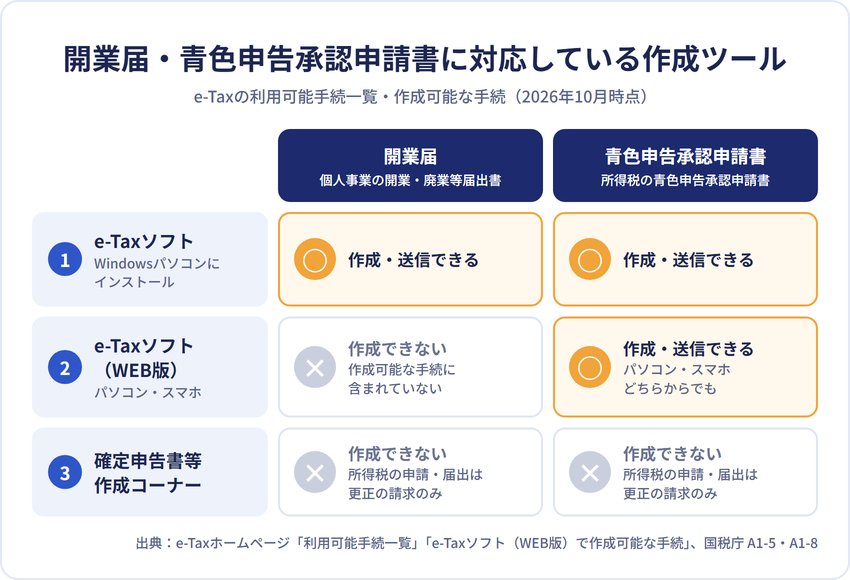
「e-Tax」と一口に言っても、国税庁が用意している作成ツールは複数あります。開業届に対応しているかどうかは、e-Taxホームページの利用可能手続一覧で確認できます。
- e-Taxソフト(パソコンにインストールするソフト):所得税関係の申請・届出に対応。開業届もここで作成する
- e-Taxソフト(WEB版):パソコン・スマホの作成可能手続に、開業届は含まれていない。所得税の青色申告承認申請は作成できる
- 確定申告書等作成コーナー:所得税関係の申請・届出は、更正の請求のみ対応
3つのツールで、開業届と青色申告承認申請書に対応しているかどうかを図にまとめました。
注意したいのは、e-Taxソフトの利用環境です。e-Taxのダウンロードコーナーでは、推奨環境をWindows 11(日本語版)と、Microsoft Edge・Google Chromeとしています。
さらに、Mac OSを使っている方は、e-Taxソフトを利用できないと明記されています。推奨環境以外のOSは使用できないおそれがあるとも書かれているので、手元のパソコンを先に確認しましょう。
民間の会計ソフトなどにも、開業届の作成を支援するサービスがあります。作成したあとの提出方法や対応範囲はサービスごとに異なるため、利用する場合は各サービスの案内で確認してください。
4.e-Taxで開業届を出すのに必要なものと事前準備
e-Taxソフトで開業届を出すには、事前の準備がいくつかあります。初回だけ必要な作業も多いので、開業日が決まったら早めに取りかかりましょう。
4.1 必要なもの
e-Taxソフトの操作マニュアルとe-Taxホームページの案内をもとに、必要なものを整理しました。
| 必要なもの | 用途・ポイント |
|---|---|
| Windowsパソコン | e-Taxソフトをインストールする。推奨環境はWindows 11(日本語版) |
| インターネット環境 | 受付システムへのログインと、届出書の送信に使う |
| マイナンバーカード | ログインと、届出書への電子署名に使う |
| ICカードリーダライタ | e-Taxソフトでマイナンバーカードを読み取る。JPKI利用者ソフトも用意する |
| 利用者識別番号 | e-Taxを使うための半角16桁の番号 |
e-Taxソフトでは、届出書が本人の作成したものであることを示すため、電子署名を付けて送信します。マイナンバーカードの署名用電子証明書が、その役割を果たします。
4.2 マイナンバーカード方式とID・パスワード方式
e-Taxのログイン方法には、マイナンバーカード方式とID・パスワード方式があります。開業届を出す前に、違いを押さえておきましょう。
マイナンバーカード方式は、カードを事前に登録しておき、利用者証明用電子証明書の暗証番号(数字4桁)でログインする方式です。利用者識別番号とパスワードの管理が不要で、電子証明書の登録も不要とされています。
マイナンバーカードのパスワードは2種類あります。署名用電子証明書は英数字6文字以上16文字以下、利用者証明用電子証明書は数字4桁です。
署名用は5回、利用者証明用は3回続けて間違えるとロックされます。パスワードがあいまいなまま何度も試さないようにしましょう。
ID・パスワード方式は、国税庁の案内では「確定申告書等作成コーナー」からe-Taxで申告する方法の一つです。令和7年10月1日から、ID・パスワードの新規発行は停止されています。
国税庁は、今後初めてe-Taxを使う方にはマイナンバーカード方式を利用するよう案内しています。これから開業届をオンラインで出す方は、マイナンバーカードを前提に準備を進めましょう。
4.3 初回だけ必要な事前準備
e-Taxソフトを初めて使うときは、次の順で準備します。
- 利用者識別番号を取得する(マイナンバーカード方式の利用開始、または開始届出書の提出)
- ルート証明書・中間証明書をインストールする
- e-Taxソフト(共通プログラム)をダウンロードしてインストールする
- 必要な税目のプログラムをインストールする
- e-Taxソフトを起動し、利用者ファイルを作成する
利用者識別番号は、e-Taxソフト(WEB版)のログイン画面でマイナンバーカードを読み取り、「利用者情報の登録」画面に入力を進めると取得できます。マイナポータルから手続することもできます。
「e-Taxの開始(変更等)届出書作成・提出コーナー」で開始届出書を送信する方法もあり、利用者識別番号と暗証番号は即時に通知されます。マイナンバーカード方式の手続をする場合は、開始届出書の提出は不要です。
ただし、すでに利用者識別番号を持っている方が開始届出書を出し直すと、これまでe-Taxで提出した申告等の内容を確認できなくなります。過去にe-Taxを使ったことがある方は、手元の番号を先に確認してください。
ソフトのインストールやバージョンアップには、パソコンの管理者権限が必要です(e-Taxソフトのダウンロードコーナー)。会社から貸与されたパソコンではなく、事業用のパソコンで準備すると安心です。
5.e-Taxソフトで開業届を作成・送信する6つの手順
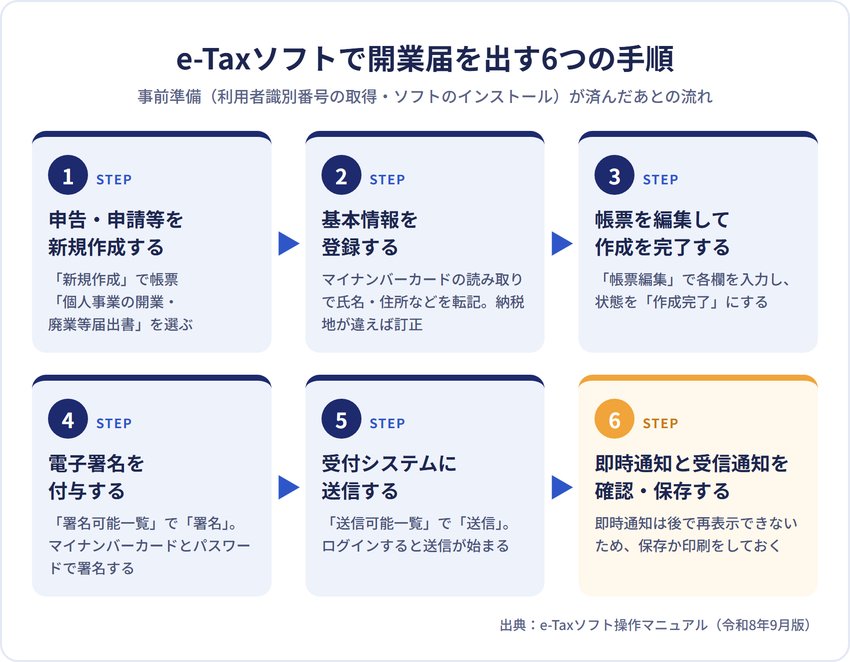
準備ができたら、e-Taxソフトで開業届を作成して送信します。e-Taxソフト操作マニュアル(令和8年9月版)にもとづく流れは、次の6つです。
- 申告・申請等を新規作成する
- 基本情報を登録する
- 帳票を編集して作成を完了する
- 電子署名を付与する
- 受付システムに送信する
- 即時通知と受信通知を確認・保存する
5.1 申告・申請等を新規作成する
メニューボタンの「作成」から「申告・申請等」を選ぶと、「申告・申請等一覧」画面が表示されます。ここで「新規作成」をクリックします。
手続の種類と税目を選び、帳票選択の画面で「個人事業の開業・廃業等届出書」にチェックを入れます。最後に、申告・申請等名を30文字以内で入力します。
税目欄に使いたい税目が出てこない場合は、e-Taxソフトを起動し直して、必要な税目を追加インストールします。
5.2 基本情報を登録する
作成すると「申告・申請等基本情報」画面が表示され、氏名や住所などの基本情報を登録します。登録した内容は、帳票の該当欄に自動で表示されます。
ICカードリーダライタにマイナンバーカードをセットして「マイナンバーカードの読み取り」をクリックすると、券面の4情報(氏名・住所・生年月日・性別)が転記されます。住所と納税地が異なる場合は、入力内容を訂正します。
5.3 帳票を編集して作成を完了する
「帳票一覧」画面で帳票を選び、「帳票編集」をクリックして各欄を入力します。入力する内容が分からないときは、メニューバーの[ヘルプ]から[帳票説明]を開けます。
入力が終わったら作成を完了させ、状態が「作成完了」になったことを確認します。「事業の概要」など各欄に何を書くかは、記事の最後で紹介している開業届の書き方の記事を参考にしてください。
5.4 電子署名を付与する
メニューボタンの「電子署名」から「電子署名」を選び、「署名可能一覧」画面を開きます。開業届を選んで「署名」をクリックし、「ICカードまたはGビズIDアプリの利用」を選びます。
ICカードリーダライタにマイナンバーカードを挿入し、認証局サービス名を選んで、パスワードを入力します。署名が付くと、状態が「送信可能」になります。
5.5 受付システムに送信する
メニューボタンの「送信」から「送信」を選び、「送信可能一覧」画面で開業届を選んで「送信」をクリックします。受付システムへのログイン画面が出たら、マイナンバーカードをセットしてログインします。
受信通知を格納するフォルダを選ぶと送信が始まり、完了すると「即時通知結果表示」画面が表示されます。
5.6 即時通知と受信通知を確認・保存する
「受信通知表示」をクリックして、内容を確認します。即時通知の情報は後で再表示できないため、マニュアルでは保存か印刷を勧めています。
その後、受付結果がメッセージボックスに格納されます。少し時間を置いてから受付システムにログインし、メッセージボックスを確認しましょう。
6.青色申告承認申請書もオンラインで出せる
開業届とあわせて確認したいのが、所得税の青色申告承認申請書です。こちらは開業届より期限が早いので注意が必要です。
- 原則:青色申告書で申告しようとする年の3月15日まで
- その年の1月16日以後に新たに事業を開始した場合:事業開始等の日から2月以内
青色申告承認申請書の作成・提出方法は、開業届と異なります。国税庁の手続案内では、e-Taxソフト(WEB版)の「マイページ」から申請でき、スマホ・タブレット・パソコンのどれからでも利用できるとされています。
パソコンのe-Taxソフトで作成して提出することも可能です。ここが、開業届との大きな違いです。
e-Taxソフトでは、1件の申告・申請等で一度に選べる帳票は、同じ手続のものに限られます。開業届と青色申告承認申請書は別の手続なので、それぞれ作成して送信します。
開業届と青色申告承認申請書は、同じタイミングで準備すると出し忘れを防げます。開業日が1月16日以後なら、開業日から2か月以内を締め切りの目安にしておきましょう。
No.2090には、ほかにも給与支払事務所等の開設届出書や、適格請求書発行事業者の登録申請書などが載っています。都道府県税事務所や年金事務所などにも届出が必要な場合があるため、各窓口で確認してください。
7.送信後の控え・受付記録の残し方
オンラインで出したあとは、受付の記録をきちんと残しておくことが大切です。e-Taxの案内では、受信通知に次の項目が表示されるとしています。
- 申告された方の氏名または名称
- 提出先税務署
- 受付日時と受付番号
- 申告した税目等
受信通知からは、電子申請等証明書の交付を請求することもできます。
ただし、受信通知はずっと残るわけではありません。e-Taxソフト操作マニュアルによると、メッセージは格納から120日を過ぎると「メッセージボックス(過去分)」に移ります。
さらに、格納から1,900日(約5年)を過ぎると、既読・未読にかかわらず削除されます。受信通知は保存または印刷して、開業時の書類と一緒に保管しておきましょう。
なお、個人の方が受信通知の内容を確認するには、マイナンバーカード等の電子証明書が必要です(国税庁「収受日付印の押なつについて」)。
国税庁は、金融機関や補助金・助成金などを担当する行政機関に対し、令和7年1月以降は収受日付印のある控えを求めないよう周知していると説明しています。口座開設などで提出の証明を求められたら、受信通知を示せるようにしておくと安心です。
8.手続きの次に必要なのは「仕事が来る仕組み」
開業届をオンラインで出せば、手続きにかける時間は減らせます。浮いた時間は、誰に何を提供するのかを決め、見込み客に知ってもらう準備に回しましょう。
司法書士の田村芳枝さんは、試験合格後に他の事務所で実務経験を積まず、地元の新潟で独立されました。独立準備で一番の悩みは「集客のしくみがわからない」ことでした。
田村さんは、志師塾を卒業する前に開業されました。講座で作り込んだ「1分間自己紹介」を異業種交流会で実践し、その場で関心を持った社長との顧問契約につなげています。
開業から半年ほどで、対面で会ったお客様や紹介からの仕事で、スケジュールのほとんどが埋まるようになりました。
【卒業生インタビュー】 法律を味方につけると企業は元気になる ~新潟の会社の社外法務部 田村芳枝さん~
開業後の集客の考え方は、志師塾のAI時代の先生業Web集客セミナーで扱っています。AIを活用して、集客にかかる時間を減らす方法も解説しています。
9.開業届のオンライン提出に関するよくある質問
9.1 スマホだけで開業届を出せますか?
国税庁の手続案内では、開業届をオンラインで出す方法は「パソコンからe-Taxソフトで作成し、e-Taxで提出」とされています。スマホから使えるe-Taxソフト(WEB版)の作成可能手続一覧にも、開業届は含まれていません。
スマホしかない場合は、書面で作成して持参または郵送で提出する方法があります。青色申告承認申請書は、e-Taxソフト(WEB版)からスマホで提出できます。
9.2 Macで開業届をe-Taxで出せますか?
e-Taxのダウンロードコーナーには、Mac OSを使っている方はe-Taxソフトを利用できないと書かれています。Windowsのパソコンを用意するか、書面での提出を検討してください。
9.3 会社員のまま副業で始める場合も開業届は必要ですか?
開業届の対象は、新たに事業所得、不動産所得または山林所得を生ずべき事業を始めた方です(国税庁の手続案内)。副業の所得が事業所得に当たるかどうかは、活動の実態によって判断されます。
9.4 士業として独立する場合、開業届のほかに何が必要ですか?
税務署以外の手続や準備は、資格や働き方によって異なります。
10.まとめ
開業届をオンラインで出す方法のポイントを振り返ります。
- 開業届のオンライン提出は、パソコン(Windows)のe-Taxソフトで作成・送信する
- e-Taxソフト(WEB版)と確定申告書等作成コーナーでは、開業届は作成できない。Macではe-Taxソフトを利用できない
- 準備するのは、マイナンバーカード・ICカードリーダライタ・利用者識別番号など。ID・パスワードは新規発行が停止されている
- 手順は、新規作成→基本情報→帳票編集→電子署名→送信→受信通知の確認
- 青色申告承認申請書は、e-Taxソフト(WEB版)からスマホでも出せる。期限は開業届より早い
- 受信通知は約5年で削除されるため、保存・印刷しておく
準備は少し手間ですが、一度整えれば今後の申告や届出もオンラインで進めやすくなります。手続きを早めに済ませて、顧客づくりに時間を使いましょう。
開業後の集客を、AIも活用しながら実際の仕組みに落とし込みたい方は、下記のオンラインセミナーもご参考ください。先生業ならではのWeb集客の考え方と、集客にかかる時間を減らすAI活用を解説しています。
▼AI時代の先生業Web集客セミナー(オンライン)
https://ug.44jyuku.com/p/web_syukyaku_ai2?ftid=9AQRCYNBAuRi